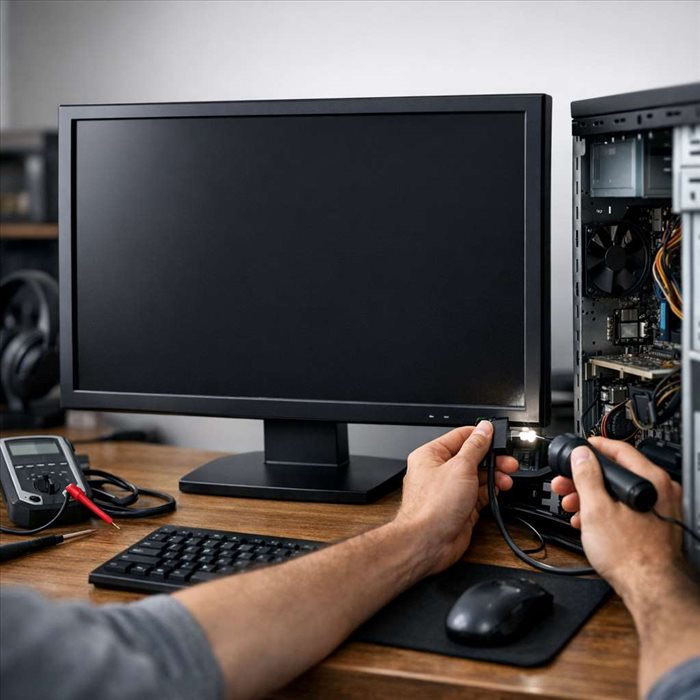
Un écran PC noir au démarrage peut donner l’impression d’une panne grave, alors que la cause est parfois simple : câble mal branché, batterie déchargée, mauvais affichage sélectionné ou périphérique qui bloque l’allumage. Avant d’envisager une réparation coûteuse, quelques vérifications méthodiques permettent souvent d’identifier l’origine du problème et, dans certains cas, de relancer l’ordinateur sans intervention technique.
Lorsqu’un ordinateur démarre avec un écran noir, la première étape consiste à observer son comportement. Il faut distinguer un PC totalement inerte d’un ordinateur qui s’allume mais n’affiche rien. Les voyants s’allument-ils ? Le ventilateur tourne-t-il ? Entend-on le disque ou un signal sonore ? Ces indices orientent le diagnostic vers l’alimentation, l’écran, la carte graphique ou le système.
Sur un ordinateur portable, un voyant de charge ou un rétroéclairage très faible peut indiquer que la machine reçoit bien du courant. Sur un PC fixe, il faut regarder si la tour démarre normalement. Un écran noir avec PC allumé n’a pas les mêmes causes qu’un ordinateur qui ne réagit pas du tout. Cette distinction évite de remplacer inutilement un écran, un câble ou une pièce interne.
Un problème d’alimentation reste l’une des causes les plus fréquentes au démarrage. Sur un PC portable, branchez le chargeur sur une prise murale fiable, sans multiprise douteuse, puis patientez quelques minutes. Une batterie complètement vide peut empêcher l’affichage immédiat. Si possible, testez avec un autre chargeur compatible, car un adaptateur défectueux peut fournir un courant insuffisant.
Sur un ordinateur fixe, contrôlez le câble secteur, l’interrupteur situé à l’arrière du bloc d’alimentation et le branchement de l’écran. Il est aussi utile de vérifier que la prise fonctionne avec un autre appareil. Un câble d’alimentation mal enfoncé ou un interrupteur oublié sur “0” suffit parfois à provoquer une panne apparente. Ces vérifications simples doivent toujours précéder l’ouverture de la tour.
Si le PC démarre puis s’éteint aussitôt, la situation peut signaler une protection électrique, une surchauffe ou un composant interne mal connecté. Dans ce cas, évitez les redémarrages répétés. Ils peuvent aggraver un problème existant, notamment sur l’alimentation ou la carte mère. Mieux vaut poursuivre les contrôles de base avant de conclure à une panne matérielle.
Un écran noir ne signifie pas toujours que l’ordinateur est en cause. Sur un PC fixe, vérifiez d’abord que le moniteur est bien allumé, que sa luminosité n’est pas au minimum et que la bonne source est sélectionnée : HDMI, DisplayPort, DVI ou VGA selon votre branchement. Certains écrans ne basculent pas automatiquement vers le bon port.
Le câble vidéo mérite aussi une inspection attentive. Un connecteur légèrement desserré peut interrompre le signal. Débranchez puis rebranchez le câble des deux côtés. Si vous disposez d’un autre cordon, faites un essai. Un câble HDMI défectueux ou un adaptateur usé peut produire un écran noir, même si le PC fonctionne parfaitement en arrière-plan.
Sur un ordinateur portable, connectez un écran externe ou un téléviseur pour vérifier si l’image apparaît ailleurs. Si l’affichage externe fonctionne, le problème peut venir de la dalle, de la nappe vidéo ou du rétroéclairage. Si aucun écran ne reçoit de signal, il faudra plutôt chercher du côté du système, de la mémoire ou de la partie graphique.
Certains périphériques peuvent empêcher un ordinateur de démarrer correctement. Une clé USB, un disque externe, une station d’accueil, une imprimante ou un accessoire défectueux peut provoquer un blocage avant l’affichage du bureau. Le bon réflexe consiste à lancer le PC avec le strict minimum : alimentation, écran, clavier et souris si nécessaire.
Cette méthode est simple mais efficace, notamment après l’installation d’un nouveau périphérique. Un démarrage bloqué par USB peut aussi se produire si l’ordinateur tente de lancer un système depuis une clé non amorçable. Dans ce cas, l’ordre de démarrage configuré dans le BIOS ou l’UEFI peut être en cause.
Lorsqu’un PC reste figé sur un écran noir, un redémarrage forcé peut débloquer la situation. Maintenez le bouton d’alimentation enfoncé pendant une dizaine de secondes, jusqu’à l’arrêt complet. Patientez ensuite quelques instants avant de rallumer l’appareil. Cette opération est utile après une mise en veille ratée ou une sortie de veille impossible.
Sur un ordinateur portable, il peut être pertinent de réaliser une décharge électrique. Éteignez le PC, débranchez le chargeur et retirez la batterie si elle est amovible. Maintenez ensuite le bouton d’alimentation appuyé pendant environ 20 à 30 secondes, puis rebranchez le chargeur et tentez un démarrage. Cette manipulation peut résoudre certains blocages liés à l’énergie résiduelle.
Sur les modèles récents à batterie intégrée, il ne faut pas tenter de démonter l’appareil sans compétence. Certains fabricants prévoient une combinaison de touches ou un bouton de réinitialisation discret. Consultez la documentation officielle du modèle. Une mauvaise manipulation interne peut endommager une nappe, la batterie ou la carte mère.
Un écran peut sembler noir alors qu’il affiche une image très faible. Approchez une lampe de la dalle d’un ordinateur portable : si vous distinguez le bureau ou le logo de démarrage, le rétroéclairage peut être en panne. Ce cas nécessite généralement une intervention technique, mais le test permet d’éviter de confondre ce défaut avec un problème logiciel.
Il faut également vérifier les raccourcis clavier liés à l’affichage. Sur certains PC portables, une combinaison avec la touche Fn permet de basculer entre l’écran interne, un écran externe ou les deux. Une mauvaise sélection peut entraîner un affichage désactivé sur l’écran principal. Les touches concernées portent souvent une icône d’écran ou de projecteur.
La luminosité peut aussi être réduite au minimum après une mise à jour, une sortie de veille ou un changement de profil d’énergie. Utilisez les touches dédiées pour l’augmenter. Si l’image revient brièvement puis disparaît, il faudra envisager une cause plus technique, comme le pilote graphique, la dalle ou l’alimentation de l’écran.
Un écran noir peut apparaître après une mise à jour de Windows, un changement de pilote graphique ou une modification du BIOS. Si le PC affiche le logo du constructeur puis devient noir, le matériel de base fonctionne probablement, mais le système rencontre un blocage au chargement. Ce détail est important pour orienter les recherches.
Sur Windows, il est parfois possible d’accéder à l’environnement de récupération après plusieurs démarrages interrompus. Ce menu permet de lancer une réparation automatique, de démarrer en mode sans échec ou de désinstaller une mise à jour récente. Le mode sans échec est particulièrement utile pour corriger un pilote graphique instable sans charger tous les services habituels.
Il convient toutefois de rester prudent avec les réglages BIOS ou UEFI. Modifier l’ordre de démarrage est relativement simple, mais changer des paramètres avancés sans comprendre leur rôle peut aggraver la situation. Si l’écran reste noir avant même l’apparition du logo constructeur, le problème est plus probablement matériel ou lié à l’affichage.
Certains ordinateurs signalent les pannes par des bips au démarrage ou des voyants qui clignotent selon un code précis. Ces indications varient selon les marques et les cartes mères. Elles peuvent signaler une mémoire vive mal installée, une erreur graphique, un processeur non détecté ou une défaillance d’alimentation.
Sur un PC fixe, si la tour émet plusieurs bips et que l’écran reste noir, consultez le manuel de la carte mère ou la page d’assistance du fabricant. Un code sonore au démarrage fournit souvent une piste fiable. Sur certains PC portables professionnels, les voyants Caps Lock, Num Lock ou batterie clignotent selon une séquence documentée.
Si vous avez récemment déplacé la tour, ajouté de la RAM ou nettoyé l’intérieur du PC, un composant peut être mal enfoncé. La mémoire vive est particulièrement sensible. Toutefois, ouvrir un ordinateur implique des précautions contre l’électricité statique et peut annuler une garantie. En cas de doute, mieux vaut ne pas forcer.
Les vérifications de base permettent d’écarter les causes simples, mais elles ne règlent pas toutes les pannes. Si l’écran reste noir malgré un autre câble, un autre écran, une alimentation vérifiée et un redémarrage propre, il peut s’agir d’un défaut plus sérieux : carte graphique, carte mère, RAM, dalle ou stockage.
Il faut également consulter un réparateur si le PC chauffe anormalement, sent le brûlé, s’éteint en boucle ou a subi une chute ou un liquide renversé. Dans ces cas, continuer les essais peut aggraver les dégâts. Un diagnostic professionnel permet de tester les composants avec du matériel adapté et de décider si la réparation est économiquement intéressante.
Avant de confier l’appareil, notez les symptômes observés : moment où l’écran devient noir, voyants allumés, sons entendus, tests déjà réalisés, modèle du PC et événements récents. Ces informations accélèrent le diagnostic. Face à un écran PC noir au démarrage, la méthode compte autant que la technique : commencer par les causes simples évite souvent des dépenses inutiles.