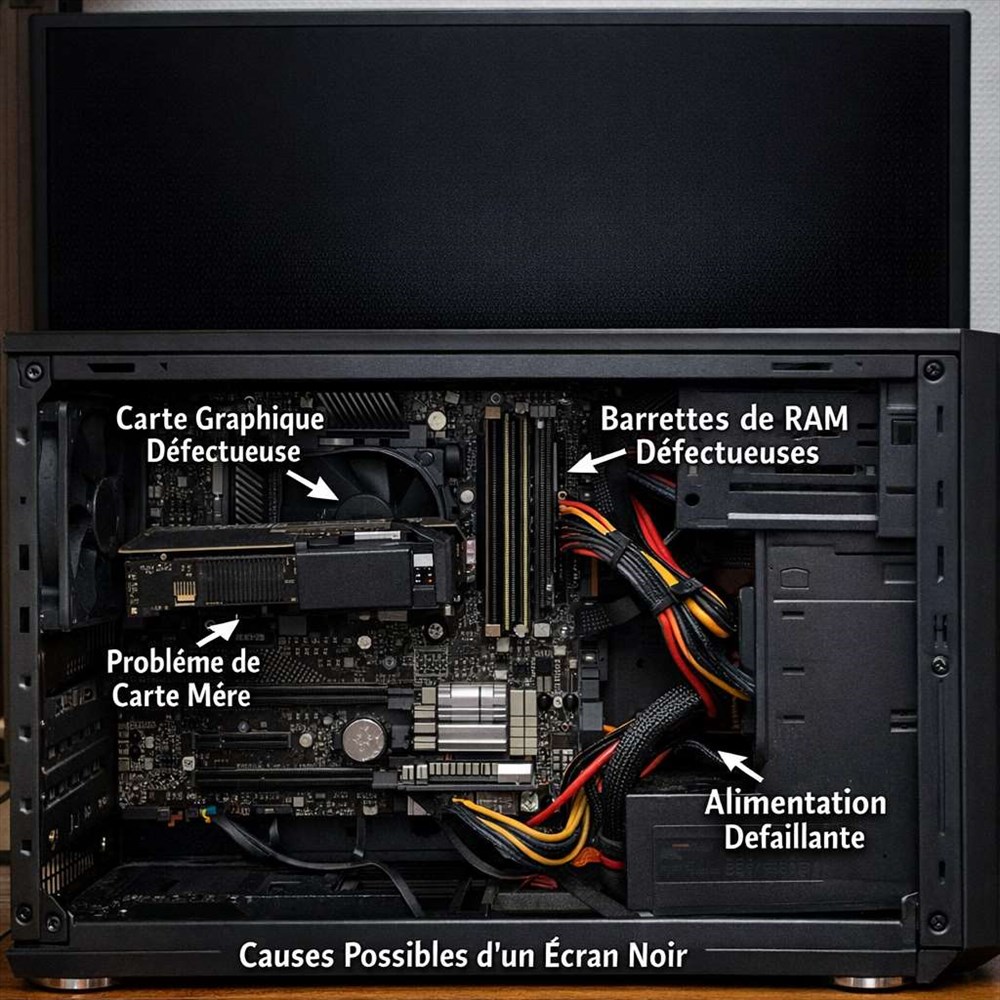
Un ordinateur peut sembler fonctionner alors que l’image ne s’affiche plus : ventilateurs actifs, voyants allumés, disque qui travaille ou sons de démarrage. La cause peut être externe, comme un câble défectueux, ou interne, comme une mémoire mal connectée. Un diagnostic méthodique évite de remplacer inutilement des pièces. Commencez par les contrôles les plus simples, puis progressez vers les vérifications matérielles, après avoir éteint complètement l’appareil lorsque cela est nécessaire.
Un écran noir ne signifie pas systématiquement que l’ordinateur est en panne. Vérifiez d’abord que le moniteur est alimenté et que son voyant s’allume. Appuyez sur son bouton de mise sous tension et ouvrez son menu intégré : si ce menu apparaît, la dalle fonctionne probablement. Sur un ordinateur portable, augmentez la luminosité et essayez la touche dédiée au basculement d’affichage. Branchez, si possible, un écran externe. À l’inverse, testez le moniteur concerné sur un autre appareil. Un écran qui reste noir même sans source vidéo doit être contrôlé avant l’ordinateur. Vérifiez aussi la bonne source sélectionnée sur le moniteur : HDMI, DisplayPort, DVI ou VGA. Une mauvaise entrée active suffit à masquer une image pourtant bien envoyée par la machine.
Les indices au démarrage permettent de distinguer une panne d’affichage d’un blocage plus général. Écoutez les sons habituels du système, observez l’activité des voyants et testez le verrouillage numérique du clavier : sur certains PC, l’allumage et l’extinction du voyant associé indiquent que le système répond.
| Symptôme observé | Piste à privilégier |
| Le menu du moniteur apparaît | Connexion vidéo, source sélectionnée ou ordinateur |
| Le PC émet des bips inhabituels | Mémoire vive, carte graphique ou carte mère |
| Le système semble démarrer normalement | Écran, câble, port vidéo ou réglage d’affichage |
| Redémarrages en boucle ou absence totale de réaction | Alimentation, composants internes ou démarrage du système |
Des bips ou des voyants de diagnostic peuvent signaler une erreur matérielle, mais leur signification dépend du fabricant. Consultez la documentation du modèle plutôt que d’interpréter un code au hasard. Si le logo du fabricant apparaît avant que l’image disparaisse, la cause peut aussi être liée au système ou à son pilote graphique.
Éteignez le PC et le moniteur, puis débranchez et rebranchez fermement le câble vidéo aux deux extrémités. Inspectez les connecteurs : broches tordues, prise desserrée ou câble pincé sont des causes fréquentes. Essayez un autre câble compatible, puis un autre port vidéo sur l’écran ou l’ordinateur. Sur une tour équipée d’une carte graphique dédiée, le câble doit généralement être relié aux sorties de cette carte, et non aux ports vidéo de la carte mère. Cette distinction est particulièrement importante après un déplacement ou une intervention matérielle. Si vous utilisez un adaptateur, une station d’accueil ou un répartiteur, retirez-le temporairement. Chaque intermédiaire ajoute un point de défaillance possible. Testez ensuite une liaison directe entre l’ordinateur et le moniteur. Une résolution ou une fréquence de rafraîchissement non prise en charge peut également empêcher l’affichage sur certains écrans, surtout après un changement de moniteur.
Débranchez les périphériques non indispensables : clés USB, disques externes, imprimantes, second écran, station d’accueil et accessoires récents. Certains peuvent perturber le démarrage ou modifier la détection des écrans. Redémarrez ensuite avec le strict minimum connecté. Si l’image revient sur un écran secondaire ou en mode sans échec, mettez en cause le pilote graphique, la configuration multi-écrans ou une mise à jour récente. Les actions utiles sont les suivantes :
Ne réinstallez pas immédiatement tout le système : un problème de câble, de port ou de pilote est souvent plus simple à isoler. Sur portable, testez aussi sans écran externe ni dock, afin de revenir à une configuration minimale.
Si aucun affichage n’apparaît, y compris au démarrage, le contrôle interne peut devenir nécessaire. Éteignez l’appareil, débranchez l’alimentation et, sur un portable, suivez les consignes du fabricant avant toute ouverture. Évitez de manipuler les composants sans précaution contre l’électricité statique. Sur une tour, vérifiez que la carte graphique est correctement insérée et que ses connecteurs d’alimentation sont branchés. Contrôlez aussi les barrettes de mémoire vive : une barrette mal enclenchée peut laisser les ventilateurs tourner sans produire d’image. Testez-les une par une, si la configuration le permet. N’ouvrez jamais un bloc d’alimentation. Une panne peut concerner la carte mère, le processeur ou l’alimentation elle-même, mais ces diagnostics demandent souvent du matériel de test. Si une odeur de brûlé, une surchauffe ou des traces visibles apparaissent, cessez les essais.
Faites appel à un technicien si les tests croisés ne permettent pas d’identifier l’élément défaillant, si le PC émet des codes d’erreur persistants ou si l’ouverture de l’appareil présente un risque. C’est aussi préférable pour un ordinateur portable difficile à démonter, une carte graphique suspecte ou des données importantes à préserver. Avant l’intervention, notez les symptômes, les changements récents et les essais déjà réalisés. Ces informations accélèrent le diagnostic. Pour une assistance sur place, vous pouvez découvrir ce service. Un diagnostic ciblé permet d’éviter le remplacement prématuré d’un écran ou d’un composant coûteux.
Face à une absence d’image, l’essentiel est de procéder par élimination : vérifier d’abord le moniteur et ses branchements, puis observer le comportement du PC avant d’envisager une intervention interne. Cette méthode permet de distinguer un incident simple, comme une mauvaise source vidéo ou un câble défaillant, d’un défaut matériel plus sérieux. Les tests les moins risqués doivent toujours être réalisés en premier. Débrancher les périphériques superflus, essayer un autre écran ou contrôler les connexions peut suffire à rétablir la situation. Si aucun signal ne revient malgré ces vérifications, ou si des symptômes inhabituels apparaissent, évitez les manipulations hasardeuses. Un diagnostic professionnel reste alors la solution la plus sûre pour protéger les composants et les données.